Cunoの、はじめかた。
難しい設定はありません。書き留めてから片付けるまで、実際の画面で流れを見てみましょう。
画面右下の「さっと書く」から、タスクをひとこと追加するだけ。期限やメモは、あとから決めても構いません。頭の中に覚えておく必要がなくなります。
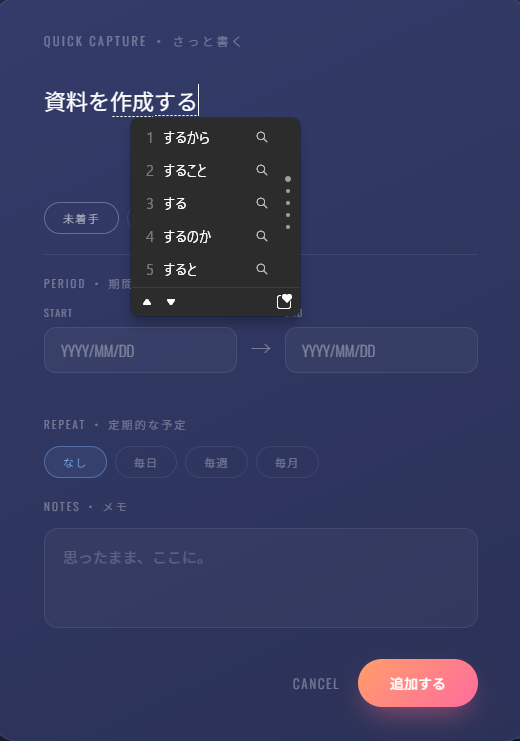
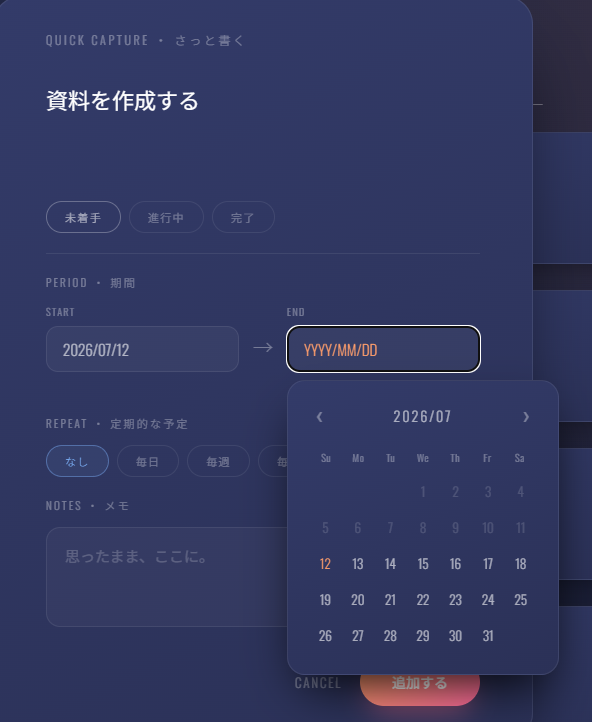
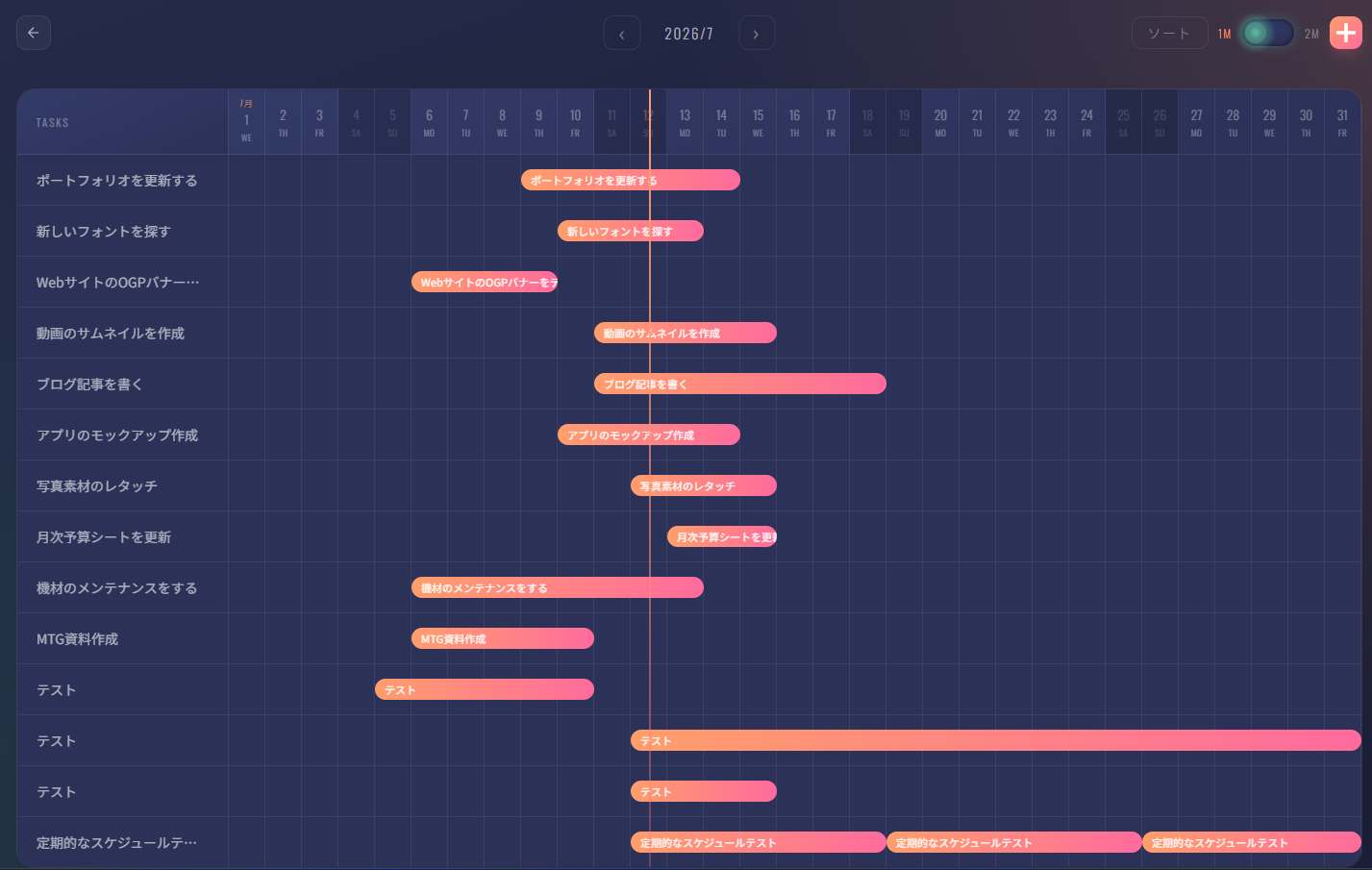
タスクにStart・Endの日付を設定すると、ガントチャートに自動で反映されます。Googleカレンダーなどへは、カレンダー連携パネルの「書き出す」から.ics形式のファイルをダウンロードし、お使いのカレンダーアプリに取り込んでください。繰り返しの予定も、毎日・毎週・毎月から選べます。
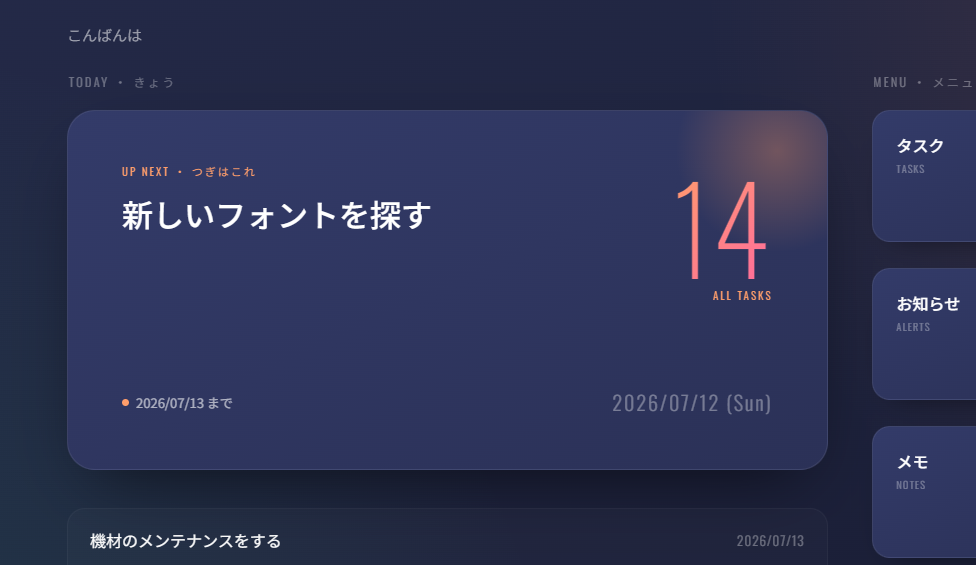
ホーム画面を開いた瞬間、次に取りかかることが一番大きく表示されます。優先順位で迷う時間がなくなり、進める時間が増えます。
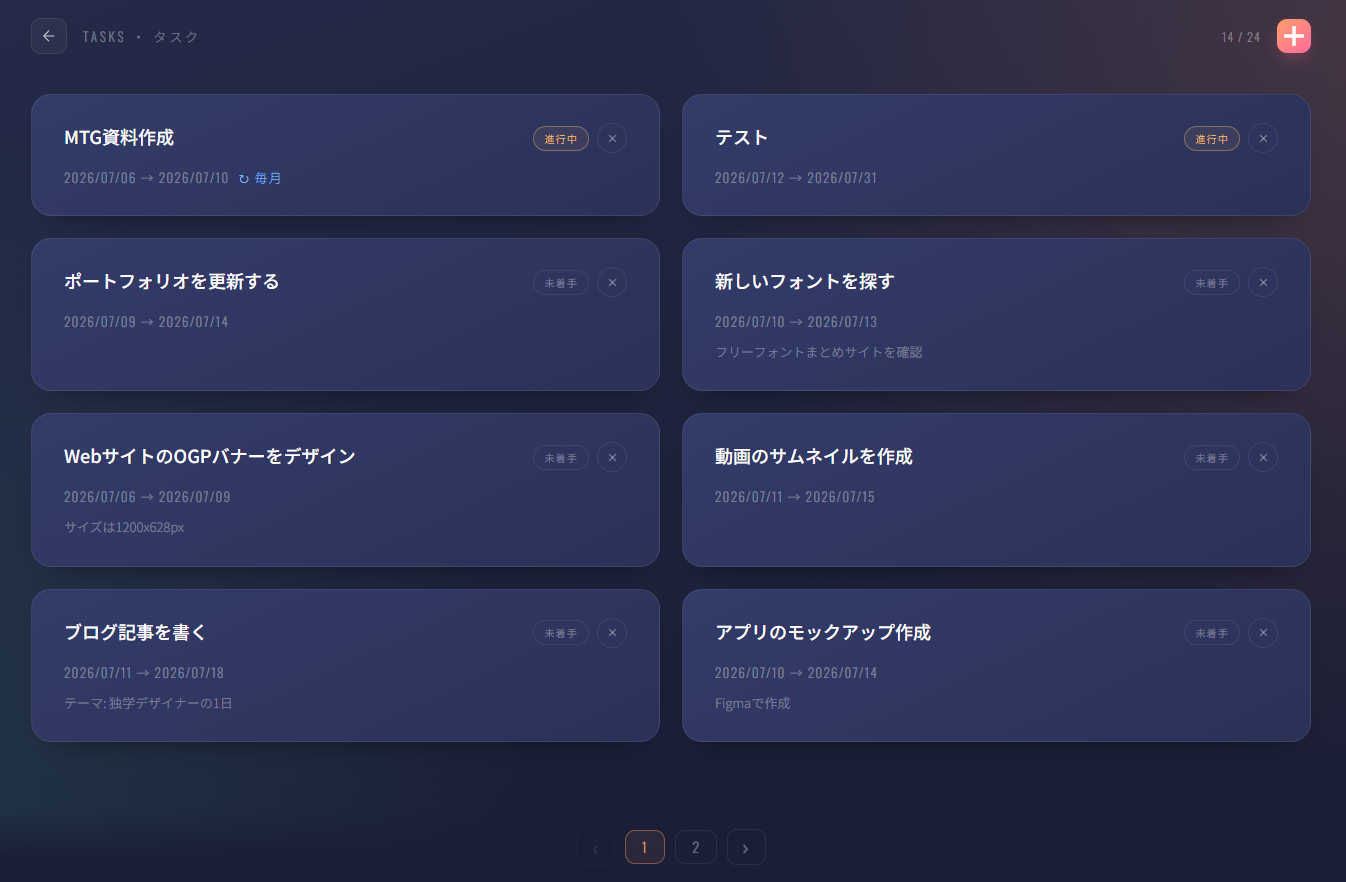
タスク一覧のステータスをタップするだけで、未着手→進行中→完了と切り替わります。繰り返し設定したタスクは、完了と同時に次回分が自動で作られます。
日付を設定したタスクは、ガントチャート上にバーとして並びます。バーは左右にドラッグするだけで、日付の移動や期間の伸び縮みができます。繰り返しの予定は、完了する前から先の発生予定もあわせて表示され、全体の流れがひと目で分かります。
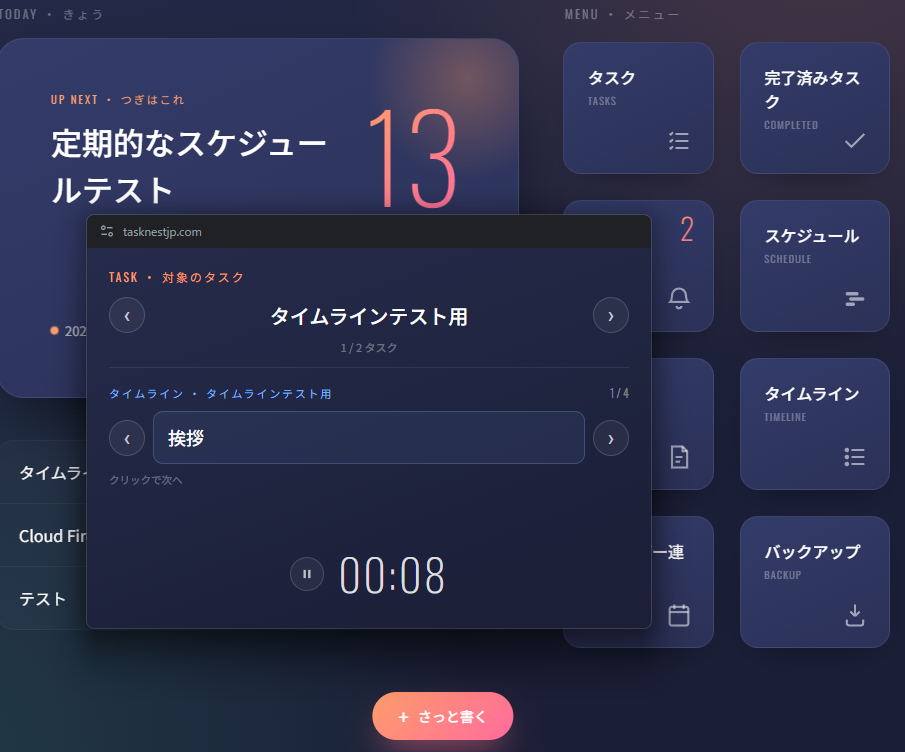
タスクの編集画面で、進行の手順をタイムラインとして登録できます。ヘッダーのコンパクト表示ボタンを押すと小さなフローティングウィンドウが開き、登録した手順が順番に表示されます。クリックで次へ進むので、配信や作業の手を止めません。経過時間の表示と一時停止にも対応しています。
たとえば雑談配信なら「あいさつ→新グッズの告知→本題のトーク→告知のリマインド→締め」のように登録しておくと、進行に迷いません。
雑談配信・ゲーム配信・歌枠・プレゼン・演奏会の組み込みテンプレからも追加できます。
スマートフォン・タブレットでは、全画面のカンペモードでご利用いただけます。PC1台で画面全体を配信する構成なら、配信用の端末とは別に、スマートフォン・タブレットをカンペにする使い方がおすすめです。
解約(プランだけをやめる)
設定パネルの「サブスクリプションを管理」から、有料プランの支払いだけを止められます。アカウントやこれまでのデータはそのまま残り、支払い済みの期間が終わると、タスク・完了済みタスク・お知らせ・設定を無料で使える状態に戻ります。
アカウント削除
設定パネルの「アカウントを削除する」から、アカウントとすべてのデータを完全に削除できます。この操作は取り消せません。有料プランを自動更新でご契約中の場合は、先に「解約」の手続きが必要です(残っているお支払い済みの期間を失わないための仕組みです)。解約後や無料でご利用中の場合は削除でき、その際に残っている期間は使えなくなります(返金はありません)。
パスワードを忘れた
ログイン画面の「パスワードをお忘れですか?」からメールアドレスを入力すると、再設定用のメールが届きます。メールが見当たらないときは、迷惑メールフォルダもご確認ください。
メールアドレスを忘れた
こちらは、こちらでお調べすることも、お伝えすることもできません。メールアドレスがご本人確認の唯一の手段のため、なりすましを防ぐ目的で、お問い合わせをいただいてもアカウントの有無を含めてお答えできないためです。
まずはブラウザに保存されたパスワード(自動入力)の一覧をご確認ください。有料プランをご利用中なら、Stripeからの領収書メールも手がかりになります。
分からないままだと、新しいメールアドレスで登録し直すことになり、それまでのデータは引き継げません。ご登録のアドレスは、ぜひお手元に控えておいてください。
お問い合わせ
使い方でわからないこと、うまく動かないこと、ご要望などがありましたら、下記までメールでお寄せください。
it-libertas@outlook.jp
不具合のご連絡は、お使いのブラウザ(Chrome・Safari など)と、どの操作で起きたかを添えていただけると確認がスムーズです。